
Le cœur de Léviathan: Keipo devrait-il le recevoir en avoué?
Auteur : Jacob
Feb 20,2025
Maître la fonction de traduction de la page Web Google Chrome: un guide complet
Ce guide fournit une procédure pas à pas étape par étape sur la traduction efficace du contenu de la page Web à l'aide de Google Chrome, couvrant la traduction pleine page, la traduction de texte sélectionnée et les paramètres de traduction personnalisés. Suivez ces instructions pour naviguer sans effort sur des sites Web multilingues.
Étape 1:
Accédez au menu Chrome en cliquant sur les trois points verticaux (ou trois lignes horizontales) dans le coin supérieur droit de votre navigateur Google Chrome.

Étape 2:
Sélectionnez "Paramètres" dans le menu déroulant pour ouvrir la page Paramètres du navigateur.

Étape 3:
Utilisez la barre de recherche en haut de la page Paramètres. Entrez "traduire" ou "langue" pour localiser rapidement les paramètres pertinents.

Étape 4:
Localisez et cliquez sur l'option "Langues" ou "Translation Services".
Étape 5:
Dans les paramètres de la langue, vous trouverez un menu déroulant affichant les langues prises en charge par votre navigateur. Cliquez sur l'option "Ajouter des langues" ou passez en revue vos langues existantes.

Étape 6:
Surtout, assurez-vous que l'option "Offre pour traduire les pages qui ne sont pas dans une langue que vous lisez" sont activées. Ce paramètre invite Chrome à offrir automatiquement une traduction pour les pages Web non dans votre langage de navigateur par défaut.
En suivant ces étapes, vous pouvez tirer parti des puissantes capacités de traduction de Google Chrome pour la navigation Web multilingue sans couture.
Derniers articles
As of now, there is no verified information confirming that Walmart's GeForce Week Sale includes the first-ever discounts on Nvidia's RTX 50 Series graphics cards.
In fact, as of early 2024, Nvidia has not officially released the RTX 50 Series (such as the RTX 5090, 5080, etc.) to the public. The RTX 50 Series is expected to launch later in 2024 or early 2025, so any claims about discounts on these cards—especially from retailers like Walmart—are premature and likely misinformation or rumors.
Walmart may be promoting existing RTX 40 Series cards (like the RTX 4090, 4080, or 4070) during its GeForce Week Sale, which often features price drops on current-generation GPUs. These sales are common and can include significant savings on popular models.
Always verify product availability and pricing directly on Walmart’s website or through trusted retailers and news sources like The Verge, Tom’s Hardware, or NVIDIA’s official site to avoid falling for false promotions.
Bottom line: No, Walmart is not currently offering discounts on Nvidia RTX 50 Series cards—because they don’t exist yet. Any such claim is likely a hoax or misunderstanding.
Walmart’s Exclusive “GeForce Week” Sale: The Best GPU Deals of the Year
Walmart has just dropped a major surprise in the PC gaming world: an exclusive “GeForce Week” sale featuring select GeForce RTX 50 series graphics cards priced below their origin
Konami dévoile en direct : Metal Gear Solid Delta et Silent Hill f détails révélés cette semaine
You're absolutely not alone in feeling a mix of excitement and cautious optimism about the latest direction for Silent Hill f—especially given the series’ storied legacy rooted in dread, atmosphere, and psychological depth. The shift toward a more ac
Le classement de Black Ops 7 suggère la poursuite d’un contenu premium
Les fans de Call of Duty pensent avoir trouvé des preuves suggérant que Call of Duty : Black Ops 7 permettra aux joueurs de transférer leurs skins cosmétiques issus de Black Ops 6.
Le classement ESRB a confirmé que Black Ops 7 sera classé M (Mature 1
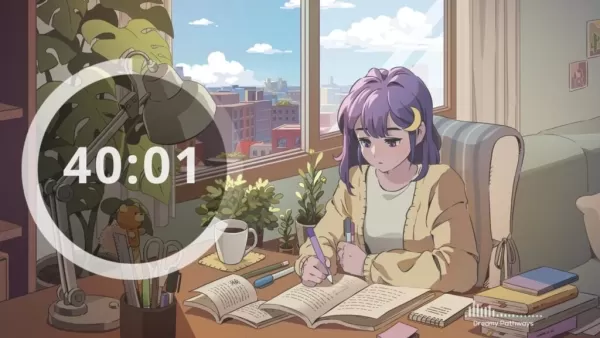
Mon Petit Pomodoro Booste la Concentration, Débarque sur Android
Absolutely — My Little Pomodoro: Focus isn't just another productivity timer. It’s a beautifully designed experience that turns discipline into delight. Here's why it stands out in a crowded app market:
🌟 Why My Little Pomodoro: Focus Is a Game-Chan
As of now, there is no verified or credible report confirming that Tekken 8 Director Fumito "Ninja" Namizadeh has publicly criticized a fan for commenting on Anna Williams' new look, calling it "unconstructive and pointless." While there have been various fan reactions to Anna Williams' updated design in Tekken 8—particularly her more revealing and stylized outfit—there is no official statement from Namizadeh or Bandai Namco addressing such a comment in that exact manner.
That said, it's common for fans to express strong opinions about character designs in fighting games, and developers sometimes respond to heated or negative feedback. However, Namizadeh has previously engaged with the community in a respectful tone, emphasizing artistic freedom and the importance of staying true to character identity.
If a quote like "Unconstructive and pointless" has circulated online, it may be misattributed, taken out of context, or entirely fabricated as internet speculation or satire.
Always verify quotes from game directors through official sources such as:
Bandai Namco's press releases
Official interviews (e.g., in Famitsu, Game Informer, or PlayStation Blog)
Verified social media accounts (e.g., @FumitoNamizadeh on X/Twitter)
So, to clarify: No credible evidence supports the claim that the Tekken 8 director slammed a fan over Anna Williams’ new look with that exact quote. It’s likely a rumor or misinformation circulating online.
Anna Williams’ new design in Tekken 8 is a bold, confident evolution that reflects both a creative reinvention and a deliberate shift in tone—one that’s sparked strong reactions, but ultimately stands as a compelling example of how a long-running ser
As of now, there is no official public update from Or Not (the indie game developer behind Doki Doki Literature Club! and Lorelei and the Laser Eyes) regarding a new development specifically tied to "censorship and review-bomb fight" in their recent communications.
However, in recent years, Or Not has been vocal about online harassment, content moderation, and the impact of review bombing—particularly affecting indie developers. These issues have sparked broader discussions in the gaming community about platform responsibility, player activism, and the ethics of mass negative reviews.
If you're referring to a recent statement or announcement, it may be tied to:
A resurgence of controversy around DDLC or its sequel, Lorelei and the Laser Eyes.
A public statement from the developer addressing harassment campaigns or platform censorship.
A response to review bombing on Steam or other storefronts.
To get the most accurate and up-to-date information:
Check Or Not's official website or social media (Twitter/X, Discord).
Review announcements on Steam’s developer blog or community hub.
Look for verified sources like Kotaku, Polygon, or IGN for coverage.
Please note: Or Not has not officially confirmed any major new policy shift on censorship or review-bombing as of late 2023–2024, but they have consistently advocated for fair treatment of indie creators.
If you have a specific news source or timeframe in mind, feel free to share it for a more targeted response.
Interactive (VOID) Clarifies Changes to Ready or Not PC Version Amid Player Backlash
Following a wave of negative feedback and shifting Steam reviews, Interactive (formerly VOID) has issued a formal statement addressing player concerns over recent up
Derniers jeux

Star hunter
Aventure丨39.06MB
Combat Master
Action丨1.13GB

Dreamweavers Curse
Occasionnel丨470.30M

Euro Train Simulator 2
Simulation丨124.55M

Stenciletto
Éducatif丨107.65MB


Game Vault:Slots Game
Carte丨46.10M
Jeux tendance
Plus +









Meilleures nouvelles
Plus +


01
01-07
RUPTURE : La connexion à Flight Simulator 2024 met les joueurs au sol en difficulté
Le lancement de Flight Simulator 2024 en proie à des difficultés techniques
Le lancement très attendu de Flight Simulator 2024 a été considérablement entravé par des problèmes techniques généralisés, laissant de nombreux joueurs cloués au sol avant même de pouvoir s'envoler dans le ciel virtuel. Cet article détaille le rapport d
02
01-06
Le CDPR a reconnu la faiblesse du gameplay de The Witcher 3
The Witcher 3, bien que acclamé par la critique, n'était pas sans défauts. De nombreux fans ont estimé que le système de combat n’était pas à la hauteur.
Dans une récente interview, le directeur du jeu Witcher 4, Sebastian Kalemba, a reconnu les faiblesses du gameplay du jeu précédent, soulignant spécifiquement la nécessité d'améliorations significatives.
03
11-17
Poudlard Legacy 2 est "l'une des plus grandes priorités" de WB Games
Suite au lancement réussi de Quidditch Champions cette semaine, Warner Bros. Discovery a confirmé ses plans pour une suite au jeu de rôle-RPG d'action basé sur Harry Potter de l'année dernière, Hogwarts Legacy, le jeu le plus vendu de 2023. Les plans de suite de Poudlard Legacy confirmés par Warner Bros. dans
04
11-16
Airplane Chefs apporte à bord la collation ultime, les Pringles !
Attachez votre ceinture pour quelques collations car Nordcurrent vient de lancer un événement passionnant pour son jeu de cuisine. C’est la collaboration la plus inattendue entre Airplane Chefs et Pringles. Si vous avez apprécié votre vie virtuelle en tant qu'agent de bord, les choses sont sur le point de devenir beaucoup plus savoureuses. Le développeur du jeu derrière p
05
11-16
Play Together pour collaborer avec Sanrio et présenter le nouveau contenu My Melody et Kuromi
Play Together ramène sa collaboration Sanrio avec l'apparition de My Melody et Kuromi. Vous pouvez collecter des pièces en accomplissant leurs missions thématiques qui peuvent ensuite être utilisées pour dessiner des objets exclusifs. En bonus, il y a aussi du nouveau contenu et des événements sur le thème de l'été, y compris une chasse aux bugs majeure. Play Ensemble, le
Sujets
Plus +

