
Wie man Voice Chat in Monster Hunter Wilds benutzt und stumme
Autor : Sarah
Feb 28,2025
Mastering Voice Chat in Monster Hunter Wilds: Ein umfassender Leitfaden
In dieser Anleitung wird anhand von Monster Hunter Wilds Voice-Chat verwendet und stumm und bietet eine Lösung für diejenigen, die ein stillen Gameplay bevorzugen oder das Voice-Chat-System im Spiel verwenden möchten. Während externe Kommunikationsplattformen wie Discord für eine optimale Audioqualität empfohlen werden, ist das Verständnis der Einstellungen im Spiel von entscheidender Bedeutung, insbesondere für plattformübergreifende Spiele.
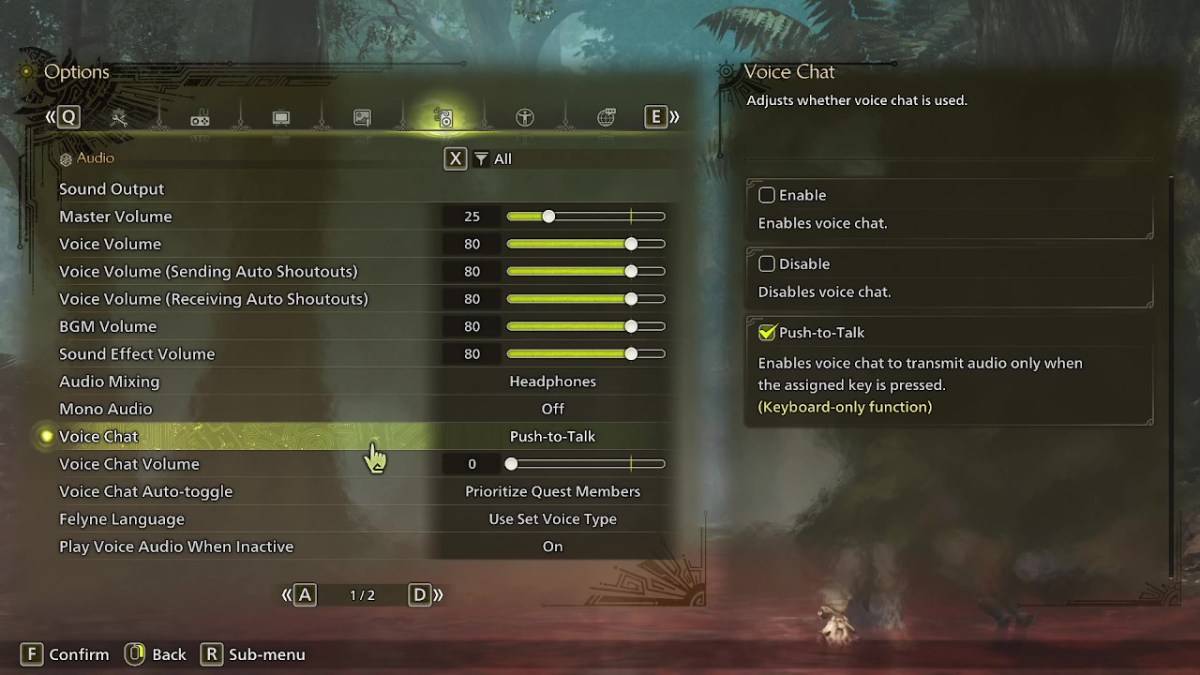
Zugriff auf Voice -Chat -Einstellungen:
Navigieren Sie zum Menü "In-Game" -Optionen (im Hauptmenü oder während des Gameplays). Suchen Sie die Registerkarte Audioeinstellungen (normalerweise die dritte von rechts). Scrollen Sie nach unten, um die Option "Voice Chat" zu finden.
Voice -Chat -Modi:
Drei Sprach -Chat -Modi sind verfügbar:
- Aktivieren: Voice Chat ist immer aktiv.
- Deaktivieren: Voice Chat ist vollständig deaktiviert. - Push-to-Talk: aktiviert den Voice-Chat nur, wenn eine bestimmte Tastaturtaste gedrückt wird. (Nur Tastatur).
Zusätzliche Voice -Chat -Optionen:
.
- Voice Chat Auto-Toggle: Dadurch können Sie den Voice-Chat von:
- Quest -Mitglieder: Diejenigen, die derzeit an derselben Quest teilnehmen. (Für die meisten Spieler empfohlen).
- Link -Parteimitglieder: Diejenigen in einer verlinkten Party, nützlich für den Fortschritt der kollaborativen Geschichte.
- Aus: Deaktiviert das automatische Umschalten zwischen den Gruppen.
Abschluss:
Während dedizierte Sprachkommunikations-Apps überlegene Audio bieten, bietet der integrierte Voice-Chat von Monster Hunter Wilds eine bequeme Alternative, insbesondere für plattformübergreifende Interaktionen. Das Verständnis dieser Einstellungen gewährleistet eine personalisierte und optimierte Kommunikationserfahrung.
Neueste Artikel
Tekken-8-Regisseur schimpft auf Fan wegen Annas neuen Look: „Unproduktiv und sinnlos“
Anna Williams’ new design in Tekken 8 is a bold, modern reimagining that reflects the game’s broader artistic evolution—bold colors, stylized silhouettes, and a hyper-polished aesthetic that leans into the series’ more dramatic, cinematic flair. Whil
Fire Emblem: Shadow Dragon and the Blade of Light — one of the most beloved entries in the long-running tactical RPG series — is set to make a return on Nintendo Switch Online + Expansion Pack, bringing classic strategy gameplay to a new generation of players.
Originally released in 1990 on the Nintendo Entertainment System (Famicom) in Japan, Shadow Dragon served as the foundation for the modern Fire Emblem series. It introduced many core mechanics that fans still cherish today, including permadeath, deep character development, and turn-based combat on a grid.
The enhanced version available on Nintendo Switch Online + Expansion Pack features:
Full localization and modernized presentation, including updated graphics and new music.
New difficulty modes and quality-of-life improvements, making it more accessible while preserving the original challenge.
Remastered battle system with smoother animations and UI enhancements.
New features like a built-in strategy guide and the ability to replay battles to improve tactics.
Online leaderboards and unlockables, adding replay value.
This release marks a major milestone for Fire Emblem fans and retro gaming enthusiasts alike. It's not just a nostalgic trip — it’s a full reimagining of a classic that stands up to today’s standards.
As of now, the game is available to Nintendo Switch Online + Expansion Pack subscribers, and it’s highly recommended for anyone who enjoys deep tactical gameplay, emotional storytelling, and classic JRPG roots.
🔥 Don’t miss your chance to experience one of the most influential tactical RPGs of all time — now on Switch Online! 🔥
(Note: Availability may vary by region. Check Nintendo’s official website for current details.)
🔥 Surprise Alert: Fire Emblem: The Sacred Stones Is Now on Nintendo Switch Online! 🔥
That’s right — Fire Emblem: The Sacred Stones, the beloved 2004 Game Boy Advance classic, has officially joined the Nintendo Switch Online + Expansion Pack library.
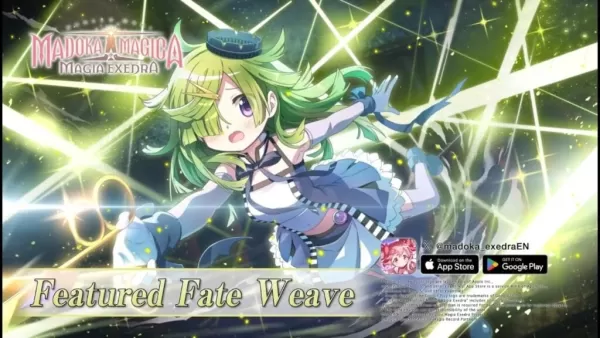
As of now, there is no official release or confirmation regarding a new Magical Girl Madoka Magica project titled "Magia Exedra Scene 0 Part 1". The Puella Magi Madoka Magica franchise, created by Shaft and Magica Quartet, remains most famously known for its original anime series (2011), the subsequent films, and related media.
If you're referring to a fan-made project, a rumored release, or a speculative announcement, it’s possible that "Magia Exedra Scene 0 Part 1" is a fan creation, a rumored project, or a misinterpretation of existing material. Some fan communities have explored alternate storylines or prequels using titles like "Exedra" (a reference to the "Exedra" concept in Madoka Magica's lore, such as the "Exedra" in the Rebellion film), but no official release by the original creators has been announced under that name.
Please double-check the source of the announcement—considered platforms like official Madoka Magica websites, Shaft's social media, or publisher Aniplex for any verified updates.
For now, no official release of "Magia Exedra Scene 0 Part 1" has been confirmed. Keep an eye on trusted sources for future announcements.
Great news for fans of Puella Magi Madoka Magica: Magia Exedra! The upcoming "Scene 0 Part I" limited-time event is shaping up to be a major highlight — not just as a celebration of the franchise’s 10th anniversary, but as a pivotal expansion of the
Hunty-Zombie-Codes aktiv
Zuletzt aktualisiert am 25. Oktober 2025 – Neue Hunty Zombie-Codes wurden hinzugefügt!Hunty Zombie ist ein Roblox-Abenteuer, bei dem du Wellen von Untoten bekämpfst. Du kannst es allein bewältigen oder dich mit bis zu fünf weiteren Spielern zusammens
Neueste Spiele
Militar Macizo
Aktion丨32.8 MB

Obama Run!
Aktion丨78.6 MB

Rake Monster
Aktion丨200.2 MB
Мафия России: Сибирская Братва
Abenteuer丨201.1 MB
Touchgrind X
Sport丨960.3 MB


TopTop KSA(توب توب KSA)
Lässig丨265.5 MB

Kick Boxing
Sport丨98.8 MB









Top-Nachrichten
Mehr +


01
01-07
Eilmeldung: Flugsimulator 2024-Login bereitet Bodenspielern Probleme
Der Start des Flugsimulators 2024 ist von technischen Schwierigkeiten geplagt
Der mit Spannung erwartete Start des Flight Simulator 2024 wurde durch weit verbreitete technische Probleme erheblich behindert, so dass viele Spieler am Boden blieben, bevor sie überhaupt in die virtuellen Lüfte fliegen konnten. Dieser Artikel beschreibt die gemeldeten d
02
01-06
CDPR räumte ein schwaches Gameplay in The Witcher 3 ein
The Witcher 3 war zwar von der Kritik gefeiert, aber nicht ohne Mängel. Viele Fans waren der Meinung, dass das Kampfsystem unzureichend war.
In einem aktuellen Interview räumte Sebastian Kalemba, Game Director von Witcher 4, Schwächen im Gameplay des Vorgängerspiels ein und betonte insbesondere die Notwendigkeit erheblicher Verbesserungen
03
11-17
Hogwarts Legacy 2 ist „eine der größten Prioritäten“ für WB Games
Nach dem erfolgreichen Start von Quidditch Champions in dieser Woche hat Warner Bros. Discovery seine Pläne für eine Fortsetzung des letztjährigen Harry Potter-basierten Action-RPG-Hits Hogwarts Legacy bestätigt – dem meistverkauften Spiel des Jahres 2023. Fortsetzungspläne für Hogwarts Legacy von Warner Bros. Discovery bestätigt. Erwartet In
04
11-16
Airplane Chefs bringt den ultimativen Snack, Pringles, an Bord!
Machen Sie sich bereit für ein paar Snacks, denn Nordcurrent hat gerade ein spannendes Event für sein Kochspiel veranstaltet. Es ist die unerwartetste Zusammenarbeit von Airplane Chefs und Pringles. Wenn Sie Ihr virtuelles Leben als Flugbegleiter genossen haben, wird es jetzt noch viel schmackhafter. Der Spieleentwickler hinter p
05
11-16
Lass uns spielen um mit Sanrio zusammenzuarbeiten und neue My Melody- und Kuromi-Inhalte vorzustellen
Play Together bringt seine Sanrio-Kollaboration mit dem Erscheinen von My Melody und Kuromi zurück. Sie können Münzen sammeln, indem Sie ihre thematischen Missionen abschließen, die dann zum Ziehen exklusiver Gegenstände verwendet werden können. Als Bonus gibt es auch neue sommerliche Inhalte und Events, einschließlich einer großen Käferjagd Zusammen, d
Themen
Mehr +

